家用电信光纤路由器设置WiFi方法及步骤详解
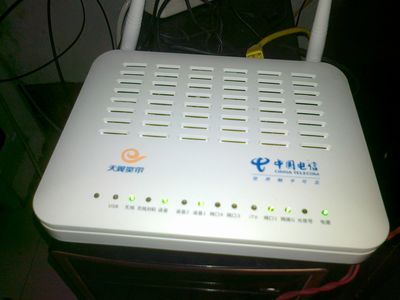
随着家庭网络需求的不断增加,正确设置家用电信光纤路由器的WiFi已成为保障网络稳定与安全的重要环节。本文将详细介绍设置步骤,帮助用户轻松完成配置,享受高速无线网络。
一、准备工作
在开始设置前,请确保您已具备以下条件:
- 电信光纤宽带已开通并正常连接。
- 路由器设备(如华为、中兴等常见品牌)及电源适配器。
- 一台可连接网络的电脑或手机。
- 路由器的默认登录信息(通常位于设备底部标签,包括管理员账号、密码及默认WiFi名称)。
二、连接路由器
- 将光纤调制解调器(光猫)的LAN口通过网线连接到路由器的WAN口。
- 接通路由器电源,并等待指示灯稳定(通常为常亮或闪烁状态,表示启动完成)。
- 使用电脑或手机连接到路由器的默认WiFi信号(无需密码或使用默认密码)。
三、登录路由器管理界面
- 打开浏览器,在地址栏输入路由器管理地址(常见为192.168.1.1或192.168.0.1,具体请查看设备标签)。
- 输入管理员账号和密码(默认通常为admin/admin,若已修改请使用自定义信息)。
- 成功登录后,进入路由器设置主界面。
四、设置WiFi网络
- 在管理界面中找到“无线设置”或“WiFi设置”选项。
- 修改WiFi名称(SSID):建议使用易识别且不含特殊字符的名称。
- 设置WiFi密码:选择WPA2-PSK加密方式,并创建强度高的密码(建议包含字母、数字和符号)。
- 保存设置,路由器将自动重启以应用更改。
五、重新连接WiFi
路由器重启后,使用设备搜索新的WiFi名称,输入设置的密码即可连接。为确保稳定性,建议将设备靠近路由器进行首次测试。
六、常见问题与解决
- 若无法登录管理界面:检查网线连接、IP地址是否正确,或尝试重置路由器(按复位键10秒)。
- 若WiFi信号弱:调整路由器位置,避免靠近金属物体或电器干扰。
- 若连接后无法上网:确认宽带账号密码正确,或联系电信客服检查线路状态。
七、安全建议
- 定期更新路由器固件以修复漏洞。
- 禁用WPS功能,防止暴力破解。
- 设置访客网络,隔离主网络访问权限。
通过以上步骤,您可以快速完成家用电信光纤路由器的WiFi设置。如有疑问,可参考设备说明书或寻求专业网络技术服务支持。祝您使用愉快!
如若转载,请注明出处:http://www.cnaezy.com/product/16.html
更新时间:2026-06-01 03:14:08